Banana Monkey Destruction Controls & Input-Guide
Zuverlässige Inputs bedeuten zuverlässige Banana-Rate-Tests — jede Plattform-Steuerung lernen, bevor du Upgrades optimierst.
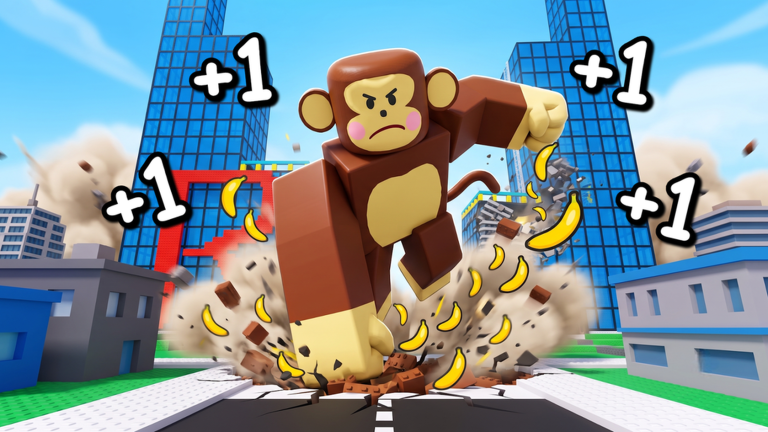
Präzises Punching treibt jede Metrik in +1 Banana Monkey Destruction. Schlampige Inputs deflatieren Bananas pro Minute-Tests, verbergen echten Upgrade-Wert und lassen World Destruction-Routen träge wirken selbst bei guter Verbindung. Diese Controls-Referenz deckt PC-, Mobile-Touch- und Controller-Layouts in Kaboom Creations’ Early-Access-Build ab — Edge Cases nach Major Updates verifizieren, weil UI-Buttons gelegentlich wandern.
Neue Spieler sollten dies neben Getting Started lesen. Veterans kommen zurück beim Device-Wechsel oder wenn BPM-Benchmarks plötzlich ohne Stat-Änderungen fallen.
PC-Controls (Tastatur und Maus)
Roblox-PC-Defaults gelten, es sei denn die Experience überschreibt sie in einem dedizierten Settings-Panel:
| Aktion | Default Input |
|---|---|
| Move | WASD |
| Jump | Space |
| Punch / primary action | Linksklick oder gebundene Action-Taste |
| Camera | Maus-Look |
| Shift lock (optional) | Shift — nützlich zum Ausrichten von Cluster-Punches |
Punch-Rhythmus: Position stabil halten und rhythmisch klicken statt zu spammen während die Camera wild rotiert. Camera-Bewegung mid-swing kann Hitboxes auf dünnen Props verfehlen.
Shop-Navigation: Upgrade-Menüs via On-Screen-Buttons oder Proximity-Prompts in Hub-Areas öffnen. Käufe mit derselben Click-Binding bestätigen; Mis-Clicks verschwenden Bananas early, wenn Tiers teuer relativ zum Einkommen sind.
Trainer-Claim: Daily-free-trainer-UI-Element finden — oft nahe Spawn oder Shop Hubs laut Upgrades. Einmal pro Reset-Fenster klicken; kein Keyboard-Shortcut, es sei denn später hinzugefügt.
Mobile Controls (Touch)
Mobile-Incremental-Spieler haben Thumb-Reach- und Camera-Drift-Herausforderungen:
| Aktion | Typische Touch-Zone |
|---|---|
| Move | Linker virtueller Thumbstick |
| Jump | Dedizierter Jump-Button |
| Punch | On-Screen-Action-Button (oft rechts) |
| Camera | Drag auf leeren Bildschirmregionen |
Tipps für genaue BPM-Tests:
- Camera leicht rauszoomen, um Cluster-Hitboxes in City Zones zu sehen.
- Jump während timed Tests sparsam — Airtime reduziert Punch-Uptime.
- Touch-Sensitivity nur erhöhen, wenn Roblox Settings erlauben; zu hoch verursacht Overshoot zwischen Targets.
Mobile-Spieler können Move-Speed-Upgrades in der Early Game Tier List leicht höher für QoL ranken — ökonomische Prioritäten unverändert.
Controller (Gamepad)
Wenn Roblox Gamepad-Defaults mappt:
| Aktion | Common Binding |
|---|---|
| Move | Linker Stick |
| Camera | Rechter Stick |
| Punch | Rechter Trigger oder A/Cross-Äquivalent |
| Jump | A/Cross oder Face Button je nach Profil |
Shift-Lock-Äquivalent aktivieren, wenn angeboten — Destruction-Radius-Upgrades profitieren von stabiler Blickrichtung.
Punch-Timing und Hit Registration
Controls sind nicht nur Bindings — sie sind Timing:
- Hit-Registration-Delay: Early-Access-Netcode kann Swings leicht desyncen; wenn Punches visuell connecten aber keinen Damage dealen, repositionieren oder Server rejoinen, bevor du Upgrades beschuldigst.
- Combo Gaps: Manche Incrementals bestrafen Button Mashing mit hidden Recovery Frames. Tippen in der Geschwindigkeit, in der Objekte wirklich brechen, nicht maximales CPS.
- Radius Overlap: So stehen, dass ein Swing mehrere Props trifft, wenn in Destruction Radius investiert wurde.
Device und Input-Methode dokumentieren, wenn du BPM-Screenshots teilst — Cross-Device-Vergleiche sonst irreführen.
UI-Navigation: Upgrades und Stats
Upgrade Shops können Tabs, Scroll Wheels oder Proximity Kiosks nutzen. Allgemeiner Workflow:
- Shop Trigger nähern oder Menu Button öffnen.
- Stat-Kategorie wählen (Punch, Multiplier, Size, etc.).
- Preis und Tooltip lesen.
- Einzelne Tier kaufen.
- Menu schließen vor timed Punch Tests — Menu-Zeit im Calculator-Fenster verdirbt Daten.
Tracken, welche Kategorien zu Upgrade Priority-Tiers mappen, damit Muskelgedächtnis nicht falsche Linien kauft.
Trainer und Daily-Reset-UI
Trainer-Claims sind date-gated. UI zeigt typischerweise:
- Verfügbarkeits-Indikator (ready vs. cooldown).
- Verbleibende Buff-Dauer nach Claim.
- Optionale Stat-Zusammenfassung aktiver Boni.
Real-World-Reminder setzen, wenn du casual spielst — Trainer-Tage zu verpassen bremst Banana Income mehr als eine Punch-Session zu überspringen.
Accessibility
Roblox-Platform-Settings umfassen Reduced Motion, größere UI und Custom Keybinds wo unterstützt. Punch von konfliktierenden Keys rebinden, wenn du Keyboard-Macros für Chat nutzt.
Drittanbieter-Auto-Input-Tools meiden; sie überschneiden sich mit Executor-Scripts auf dem Scripts Hub und tragen Account-Risiko.
Controls Troubleshooting
| Symptom | Wahrscheinliche Ursache | Fix |
|---|---|---|
| Punches verfehlen dünne Props | Camera-Winkel | Camera senken, Shift Lock aktivieren |
| BPM über Nacht collapsed | Device-Wechsel | Timing neu lernen; re-benchmark |
| Shop öffnet nicht | Falsche Hub-Area | Spawn Shop Trigger zurück |
| Trainer-Button grau | Cooldown aktiv | Auf Daily Reset warten |
| Input-Lag-Spikes | Network oder FPS | Graphics senken; Server retry |
Verwandte Seiten
- Banana Calculator — timed Tests brauchen saubere Inputs
- World Destruction — Routing zwischen Targets
- Upgrades — Shop-Stat-Bedeutungen
- Systems Hub — Schleifen-Überblick
Häufig gestellte Fragen
Schnelle Antworten auf die häufigsten Fragen.
Kann ich Punch auf PC rebinden?
Roblox-Level Keybind Settings nutzen, wenn verfügbar, oder Experience-spezifisches Rebinding, falls Kaboom Creations in Updates ein Settings Menu hinzufügt.
Welche Plattform ist am besten für BPM-Testing?
Die Plattform, auf der du mainst. Konsistenz zählt mehr als PC vs. Mobile Absolutes.
Gibt es Auto Punch in legitimen Controls?
Nur wenn via In-Game-Upgrades freigeschaltet — nicht via externe Scripts. Siehe Upgrades und Scripts für den Unterschied.
Warum registrieren Punches bei Lag-Spikes nicht?
Network Desync bricht Hit Detection temporär. Rejoin oder Server wechseln, bevor du Upgrades kaufst, um ein Connection-Problem zu fixen.